Cara Cek Spek Laptop di Windows, Mac, dan Chromebook, dan Cara Membacanya
Cek prosesor, RAM, dan tipe sistem laptop lewat menu bawaan Windows, Mac, dan Chromebook. Lengkap dengan shortcut tercepat dan cara membaca angka spesifikasinya.
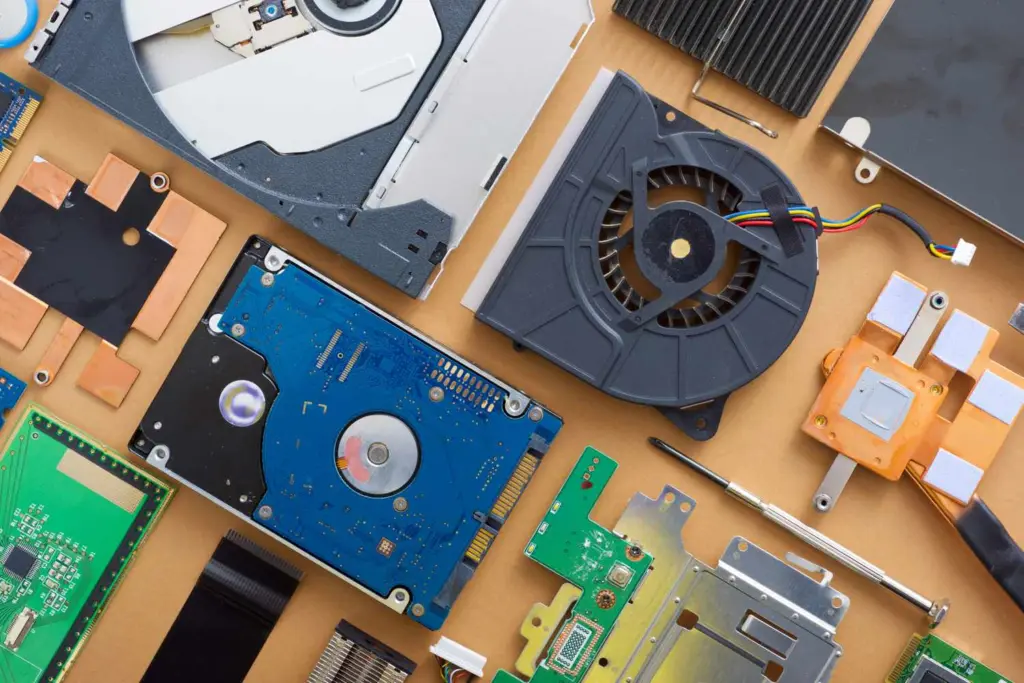
Berita.co – Aplikasi yang mau kamu pasang menulis syarat “RAM 8 GB, 64-bit”, tetapi kamu belum tahu laptopmu masuk kategori yang mana. Jawaban tercepatnya ada di Settings > System > About untuk Windows dan About This Mac untuk MacBook.
Hasil pengecekan itu sebaiknya kamu simpan, misalnya dengan mengikuti panduan cara screenshot di laptop supaya mudah dikirim ke penjual atau teknisi.
Artikel ini membahas lokasi cek di tiga sistem operasi, shortcut tercepatnya, dan cara membaca angka yang muncul.
Dimana mengecek spesifikasi komponen laptop?
Spesifikasi PC sendiri bisa dicek lewat Settings, System Information (msinfo32), Task Manager, dan dxdiag tanpa aplikasi tambahan. Tabel berikut merangkum komponen yang paling sering ditanyakan beserta lokasi ceknya di Windows, Mac, dan Chromebook.
| Komponen | Windows | Mac | Chromebook |
|---|---|---|---|
| Prosesor (CPU) | Settings > System > About, bagian Device specifications | About This Mac | Aplikasi Diagnostics |
| RAM | Settings > System > About, bagian Device specifications | About This Mac | Aplikasi Diagnostics |
| Sistem 32-bit atau 64-bit | Settings > System > About, baris System type | Belum dicantumkan | Belum dicantumkan |
| Model perangkat | System Information (msinfo32) | About This Mac, lalu System Information > Hardware | Belum dicantumkan |
| Grafis dan driver | dxdiag atau msinfo32 | Belum dicantumkan | Belum dicantumkan |
Cara cek spek laptop Windows
Jalur paling dasar adalah Start > Settings > System > About, lalu lihat bagian Device specifications (Spesifikasi perangkat). Di bagian itu tercantum tipe prosesor, jumlah RAM terpasang, dan sistem 32-bit atau 64-bit.
Kalau butuh detail lebih dalam, Windows menyediakan tiga alat bawaan lain. Masing-masing punya fokus berbeda, jadi pilih sesuai informasi yang kamu cari.
- System Information (msinfo32), dibuka lewat Windows key + R lalu ketik msinfo32, untuk melihat BIOS, model motherboard, grafis, driver, dan status virtualisasi.
- Task Manager, dibuka lewat Ctrl + Shift + Esc, lalu pilih tab Performance untuk melihat kinerja komponen.
- dxdiag, dibuka lewat Windows key + R lalu ketik dxdiag, untuk informasi grafis dan driver.
Settings sudah menjawab pertanyaan “laptop ini cukup atau tidak” untuk syarat aplikasi pada umumnya. Alat msinfo32 dan dxdiag baru relevan kalau kamu perlu mencocokkan driver, BIOS, atau kartu grafis.
Untuk mengecek jumlah RAM yang terpasang ada di Settings > System > About, satu bagian dengan tipe prosesor. Angka itu adalah kapasitas total memori di laptopmu, bukan jumlah yang sedang terpakai.
Pemakaian RAM yang sedang berjalan bisa kamu lihat di Task Manager, tab Performance. Kalau angkanya sering penuh dan laptop terasa berat, langkah di artikel cara mengatasi laptop lemot bisa jadi titik awal.
Panduan resmi yang dirujuk di sini tidak menjelaskan cara melihat jumlah slot RAM atau kecepatan RAM, jadi dua data itu belum dicantumkan di artikel ini. Kalau kamu berencana upgrade RAM, angka slot dan kecepatan perlu dicocokkan dulu dengan spesifikasi resmi model laptopmu.
Cara cek spek MacBook
Klik menu Apple, lalu pilih About This Mac (Tentang Mac Ini). Jendela yang muncul menampilkan nama model dan nomor seri MacBook kamu.
Untuk detail lebih lengkap, tekan dan tahan tombol Option sambil membuka menu Apple, lalu pilih System Information. Di bagian Hardware, kamu akan menemukan Model Identifier dan Model Number.
Cara cek spek Chromebook
Chromebook punya aplikasi bawaan bernama Diagnostics untuk melihat kondisi komponen utama. Aplikasi ini menguji baterai, CPU, memori, dan koneksi Wi-Fi.
Diagnostics hanya tersedia di ChromeOS versi 90 ke atas. Kalau aplikasinya tidak ditemukan, perbarui ChromeOS dulu lalu cari lagi aplikasi Diagnostics.
Shortcut tercepat
Kalau kamu mencari “cek spek laptop ctrl apa”, ada dua shortcut resmi di Windows. Keduanya membuka layar spesifikasi tanpa harus menelusuri menu satu per satu.
- Windows key + Pause, di Windows 11 langsung membuka Settings > System > About, sedangkan di Windows 10 menampilkan System Properties.
- Ctrl + Shift + Esc, langsung membuka Task Manager, lalu pilih tab Performance.
Di Windows 11, Windows key + Pause sudah cukup karena langsung membuka halaman yang memuat prosesor, RAM, dan tipe sistem. Ctrl + Shift + Esc lebih berguna kalau kamu ingin melihat pemakaian komponen ketika laptop sedang bekerja.
Cara membaca hasilnya
Angka di layar spesifikasi baru berguna kalau kamu tahu cara mencocokkannya dengan syarat aplikasi. Empat hal berikut paling sering membuat bingung.
Arti 64-bit dan 32-bit
Kalau syarat aplikasi menyebut 64-bit, cocokkan dengan baris System type di Device specifications. Baris itu menuliskan apakah sistemmu 32-bit atau 64-bit, jadi kamu tidak perlu menebak dari merek atau umur laptop.
Artikel ini tidak membuat klaim umum soal aplikasi mana yang wajib 64-bit, karena hal itu bergantung pada syarat tiap aplikasi. Patokannya tetap tulisan syarat di halaman unduhan aplikasi itu sendiri.
RAM terpasang bukan RAM yang sedang dipakai
Angka Installed RAM (RAM terpasang) adalah kapasitas fisik memori yang ada di laptop. Angka pemakaian di Task Manager bisa naik turun tergantung aplikasi yang terbuka, jadi syarat “RAM 8 GB” selalu dibandingkan dengan RAM terpasang.
Nama model MacBook lebih berguna dari nomor seri
Untuk mencari kompatibilitas, nama model seperti “MacBook Pro 16-inch, 2021” lebih berguna daripada nomor seri. Kalau dua model punya nama mirip, Model Identifier dan Model Number dari System Information bisa jadi pembanding tambahan.
Menjawab “laptop kita tipe apa”
Di laptop Windows, tipe atau model perangkat bisa kamu lihat di msinfo32, yang memuat informasi model beserta BIOS dan driver. Di MacBook, About This Mac sudah langsung menampilkan nama model.
Settings dan About This Mac sudah cukup untuk kebutuhan dasar seperti mengecek syarat aplikasi atau menulis deskripsi ketika menjual laptop. Alat msinfo32 dan dxdiag baru perlu dibuka kalau kamu butuh detail BIOS, driver, atau kartu grafis, dan semuanya bawaan sehingga tidak perlu aplikasi tambahan.
Logika yang sama berlaku ketika membandingkan perangkat lain, yaitu baca angka di sumber resmi lalu tanyakan artinya buat pemakaianmu. Contohnya bisa kamu lihat di artikel HP kamera terbaik yang membedah spesifikasi resmi tiap model.