Keyboard Laptop Tidak Berfungsi? Ini Cara Test dan Perbaikannya!
Sebelum ke servis, pisahkan dulu masalah software dan hardware lewat Keyboard Layar, Notepad, dan keyboard eksternal. Setelah itu cocokkan gejala, cek lima pengaturan yang bikin keyboard terasa terkunci, dan ikuti langkah resmi ASUS serta Lenovo.
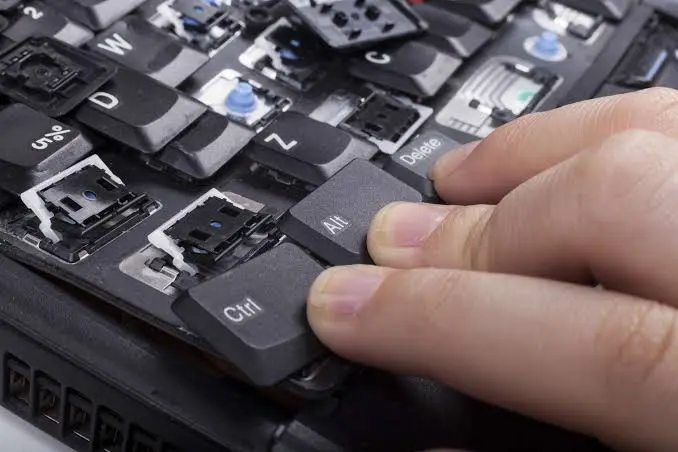
Berita.co – Keyboard laptop tidak berfungsi belum tentu berarti tombolnya rusak, karena penyebabnya bisa driver, pengaturan Windows, atau fitur aksesibilitas yang aktif tanpa sengaja.
Langkah paling efisien adalah memisahkan dulu masalah software dan hardware lewat Keyboard Layar dan Notepad, baru setelah itu masuk ke instal ulang driver, troubleshooter, dan pengaturan.
Kalau kamu cuma butuh keyboard untuk hal sederhana seperti mengambil tangkapan layar, panduan cara screenshot di laptop bisa jadi jalan pintas. Artikel ini fokus ke diagnosis, supaya kamu tahu laptopmu cukup diperbaiki sendiri atau perlu dibawa ke servis.
Tes dulu, masalah software atau hardware
Keyboard di laptop sebenarnya melewati beberapa lapisan sebelum huruf muncul di layar, mulai dari tombol fisik, driver, Windows, sampai aplikasi yang sedang kamu pakai.
Tes di bawah ini bekerja dengan cara mematikan satu lapisan demi satu lapisan, sehingga kamu tahu di titik mana sinyalnya berhenti.
Menurut panduan dukungan Lenovo, pemeriksaan keyboard laptop ideapad dan ThinkPad di Windows 10 dan 11 mencakup Keyboard Layar, Notepad, Command Prompt, hingga keyboard eksternal. Empat langkah itu bisa kamu urutkan menjadi satu tes pemisah sebelum menyentuh driver.
Sedangkan di Microsoft, Keyboard Layar diaktifkan lewat Mulai, Pengaturan, Aksesibilitas, Keyboard, lalu menyalakan opsi Keyboard Layar. Fitur ini juga bisa dibuka dari layar masuk lewat tombol Aksesibilitas dan tidak membutuhkan layar sentuh.
- Buka Keyboard Layar dan coba ketik beberapa huruf. Kalau huruf muncul, Windows menerima input dengan normal dan kecurigaan bergeser ke keyboard fisik atau drivernya.
- Uji tombol yang bermasalah di Notepad. Notepad hampir tidak punya pintasan atau pengaturan khusus, jadi hasilnya mencerminkan perilaku keyboard yang paling polos.
- Uji tombol yang sama di Command Prompt. Kalau tombol jalan di Notepad atau Command Prompt tetapi tidak di aplikasi lain, masalahnya ada di pengaturan atau aplikasi tersebut.
- Colok keyboard eksternal lewat USB. Kalau keyboard eksternal jalan sementara keyboard internal tetap diam, arah diagnosisnya ke hardware.
Hasil empat langkah ini sudah cukup untuk memilih jalur berikutnya tanpa menebak. Software berarti kamu lanjut ke pengaturan dan driver, sedangkan hardware berarti kamu bersiap ke servis setelah mencoba beberapa langkah dasar.
Cocokkan gejala dengan penyebabnya
Masalah keyboard laptop dipecah per gejala, mulai dari semua tombol mati sampai tombol fungsi yang tidak bekerja. Struktur ini berguna karena tiap gejala menunjuk ke penyebab yang berbeda, sehingga kamu tidak perlu mencoba semua cara sekaligus.
- Semua tombol mati
- Arah penyebab ada di driver, pembaruan sistem, atau hardware.
- Langkah pertama adalah memperbarui BIOS, Windows, dan driver, lalu instal ulang driver keyboard di Device Manager.
- Sebagian tombol mati
- Arah penyebab ada di pintasan atau mode khusus yang aktif, kotoran di bawah tombol, atau kerusakan fisik pada tombol tertentu.
- Langkah pertama adalah tes Notepad, lalu jalankan troubleshooter Keyboard dan bersihkan keyboard.
- Respons lambat atau tombol harus ditekan lama
- Arah penyebab ada di Filter keys yang aktif.
- Langkah pertama adalah mematikan Filter keys di pengaturan keyboard Aksesibilitas.
- Huruf mengetik angka atau karakter yang keluar salah
- Arah penyebab ada di NumLock, bahasa, atau tata letak keyboard.
- Langkah pertama adalah mematikan NumLock lewat Keyboard Layar, lalu cek bahasa dan keyboard di pengaturan bahasa Windows.
- Tombol fungsi tidak menjalankan fiturnya
- Arah penyebab ada di kunci tombol fungsi atau utilitas pendukungnya.
- Langkah pertama di laptop ASUS adalah menekan Fn+Esc, karena kombinasi ini menyalakan atau mematikan fitur tombol fungsi.
Kalau gejalamu masuk lebih dari satu cabang, mulai dari cabang yang langkah pertamanya paling ringan. Pengaturan seperti Filter keys atau NumLock bisa dicek dalam hitungan detik, sedangkan instal ulang driver butuh restart.
Langkah perbaikan berurutan
Setelah tahu arah masalahnya, langkah perbaikan di bawah ini diurutkan dari yang paling ringan sampai yang paling berat. Tiap langkah menyebut merek laptopnya, karena tidak semua opsi tersedia di semua laptop.
- Perbarui BIOS, Windows, dan driver di laptop ASUS maupun laptop lain. Pembaruan ini sering menutup bug driver yang membuat keyboard berhenti merespons.
- Instal ulang driver keyboard lewat Device Manager, buka kategori Keyboards, klik kanan perangkat keyboard, lalu pilih Uninstall device. Restart laptop, dan Windows akan memasang driver kembali secara otomatis.
- Jalankan troubleshooter Keyboard lewat Troubleshoot settings, lalu Other troubleshooters. Troubleshooter ini memeriksa konfigurasi keyboard di Windows dan mencoba memperbaikinya sendiri.
- Di laptop Lenovo, nonaktifkan pintasan keyboard dan gaming mode. Kedua fitur ini bisa mengubah atau memblokir fungsi sebagian tombol.
- Bersihkan keyboard secara hati-hati, terutama bila hanya tombol tertentu yang mati. Kotoran di bawah tombol bisa menghalangi tombol menyentuh kontaknya.
- Gunakan System Restore bila masalah baru muncul setelah ada perubahan di sistem. Langkah ini mengembalikan Windows ke titik pemulihan sebelum keyboard bermasalah.
- Reset PC sebagai langkah terakhir di laptop ASUS, dan cadangkan file pentingmu lebih dulu. Reset mengembalikan Windows ke kondisi awal, jadi pastikan tidak ada data yang tertinggal.
Pembaruan Windows dan driver juga sering jadi langkah pertama untuk masalah performa, dan caranya dibahas di panduan cara mengatasi laptop lemot. Panduan itu juga menjelaskan Task Manager, berguna kalau kamu curiga ada aplikasi yang membuat input terasa tersendat.
Keyboard terasa terkunci? Cek lima pengaturan ini
Banyak keyboard yang terasa terkunci sebenarnya tidak rusak, karena ada pengaturan yang mengubah cara Windows membaca tombol. Tabel berikut memetakan lima pengaturan dari dua panduan resmi di atas, lengkap dengan cara mengeceknya.
| Gejala | Pengaturan | Cara cek |
|---|---|---|
| Tombol lambat merespons atau harus ditekan lama | Filter keys | Matikan Filter keys di pengaturan keyboard Aksesibilitas |
| Huruf mengetik angka | NumLock | Buka Keyboard Layar, aktifkan opsi keypad numerik, lalu matikan NumLock |
| Karakter yang keluar tidak sesuai tombol | Bahasa dan tata letak keyboard | Cek bahasa dan keyboard di pengaturan bahasa Windows |
| Tombol fungsi tidak menjalankan fiturnya | Kunci tombol fungsi | Tekan Fn+Esc untuk menyalakan atau mematikan fitur tombol fungsi, dengan utilitas ASUS System Control Interface terpasang |
| Sebagian tombol tidak merespons | Gaming mode | Matikan gaming mode |
Kalau satu pengaturan di tabel ternyata aktif, matikan lalu tes lagi di Notepad sebelum lanjut ke langkah yang lebih berat. Cara ini menghemat tenaga karena kamu tidak perlu instal ulang driver untuk masalah yang sebenarnya cuma satu sakelar.
Kapan harus ke servis resmi?
Kalau Keyboard Layar dan keyboard eksternal berjalan normal tetapi keyboard internal tetap mati setelah instal ulang driver dan System Restore, besar kemungkinan masalahnya ada di hardware.
Pada titik itu, mengulang langkah software tidak lagi memberi informasi baru.
Untuk laptop Lenovo, langkah terakhir di urutan pemeriksaan di atas adalah menghubungi dukungan resmi kalau semua langkah tidak berhasil. Saat datang ke servis, sebutkan hasil tes yang sudah kamu lakukan supaya teknisi tidak mengulang diagnosis dari awal.
Siapkan juga merek, model, dan spesifikasi laptopmu supaya teknisi bisa langsung mencocokkan driver dan suku cadangnya. Data itu bisa kamu lihat sendiri lewat panduan cara cek spek laptop.
Pertanyaan yang sering muncul
Dua pertanyaan berikut sering muncul ketika keyboard laptop tiba-tiba tidak merespons. Jawabannya merujuk ke tes dan tabel di atas, jadi kamu bisa langsung mencocokkan dengan kondisimu.
Ctrl apa untuk mengaktifkan keyboard?
Dari panduan resmi yang dibahas di artikel ini, tidak ada satu kombinasi Ctrl universal untuk mengaktifkan keyboard laptop. Kombinasi Fn+Esc hanya disebut untuk laptop ASUS, dan fungsinya bisa berbeda per model.
Kalau keyboard terasa mati, cek dulu Filter keys, NumLock, dan tombol Fn sesuai tabel di atas. Ketiganya bisa dicek tanpa membuka Device Manager.
Keyboard laptop terkunci, tekan apa?
Jawabannya tergantung pengaturan mana yang membuat keyboard terasa terkunci. Gunakan tabel lima pengaturan di atas, karena tiap gejala punya tombol atau sakelar yang berbeda.
Urutan paling hemat tenaga adalah tes Keyboard Layar dan Notepad, cocokkan gejala, jalankan langkah resmi, lalu bawa ke servis kalau tes menunjuk ke hardware. Kalau kamu ingin menunjukkan masalahnya ke teknisi, panduan cara record di laptop membantu merekam layar sambil keyboard eksternal terpasang.
Tradeoff-nya jelas, langkah software murah dan bisa kamu coba sendiri, tetapi mengulangnya terus hanya menunda perbaikan kalau tes sudah menunjuk ke hardware. Satu tes keyboard eksternal biasanya cukup untuk memutuskan arah itu.