Cara Mengatasi Laptop Lemot di Windows 11 dan 10, Dimulai dari Membaca Task Manager
Laptop terasa berat? Mulai dari membaca angka CPU, memori, dan disk di Task Manager, lalu ikuti langkah resmi Windows 11 dan 10 sampai tahu kapan masalahnya ada di hardware.
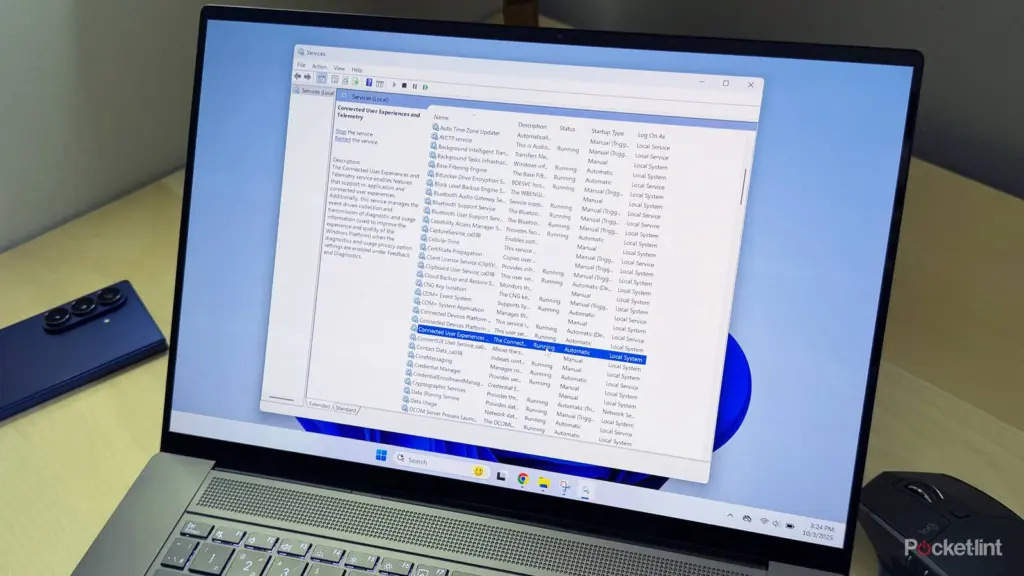
Berita.co – Persentase CPU, memori, dan disk yang mentok tinggi di Task Manager sering bikin panik, padahal angka itu baru petunjuk awal soal aplikasi mana yang sedang menghabiskan sumber daya laptopmu.
Panduan cara mengatasi laptop lemot ini menerjemahkan angka-angka tersebut ke langkah yang bisa kamu coba sendiri di Windows 11 dan 10 sebelum laptop dibawa ke servis.
Kalau kamu perlu menyimpan tampilan Task Manager untuk ditanyakan ke teknisi, panduan cara screenshot di laptop bisa membantu.
Urutan di bawah dimulai dari diagnosa, lalu berlanjut ke pengaturan software, dan berakhir di pengecekan hardware.
Cek dulu penyebabnya lewat Task Manager
Menurut panduan meningkatkan performa PC dari Microsoft, pemakaian sumber daya bisa dipantau di Task Manager lewat tab Processes dan Performance.
Panduan itu berlaku untuk Windows 11 dan Windows 10, jadi langkah di artikel ini bisa kamu pakai di kedua versi.
Ctrl+Shift+Esc dapat digunakan sebagai kombinasi tombol untuk membuka Task Manager secara langsung.
Di tab Performance kamu bisa melihat grafik CPU, memori, dan disk, sedangkan tab Processes menunjukkan aplikasi mana yang paling banyak memakainya.
Artinya buat pemakaian sehari-hari begini, kalau memori atau disk terus-menerus penuh, aplikasi harus saling antre untuk mendapat giliran diproses.
Antrean itulah yang kamu rasakan sebagai laptop lemot, jendela yang telat terbuka, atau kursor yang tersendat.
Jadi sebelum mengubah pengaturan apa pun, catat dulu aplikasi mana yang berada di urutan teratas kolom CPU, memori, atau disk. Catatan itu membantu kamu memilih langkah yang paling relevan dari bagian-bagian berikut.
Matikan aplikasi startup dan aplikasi latar belakang
Banyak aplikasi ikut menyala otomatis begitu Windows dinyalakan, sehingga memori sudah terpakai sebelum kamu membuka apa pun.
Cara menonaktifkannya cukup singkat dan bisa dilakukan dari Task Manager.
- Buka Task Manager, lalu pilih Startup apps.
- Klik kanan aplikasi yang tidak perlu menyala otomatis.
- Pilih Disable.
Aplikasi yang dinonaktifkan di sini tetap bisa kamu buka manual kapan pun dibutuhkan. Bedanya, aplikasi itu tidak lagi memakan memori sejak laptop baru menyala.
Selain aplikasi startup, beberapa aplikasi tetap berjalan di latar belakang walau jendelanya sudah ditutup.
Kamu bisa membatasi izin aktivitas latar belakang untuk aplikasi tersebut lewat Settings, lalu Apps.
Kosongkan ruang disk dan hapus aplikasi yang tidak dipakai
Disk yang hampir penuh membuat Windows kekurangan ruang kerja untuk file sementara, sehingga proses sehari-hari ikut melambat.
Kalau kamu mencari cara membersihkan laptop dari file sampah, ada dua alat bawaan Windows yang bisa dipakai.
- Storage Sense, fitur pengelola penyimpanan di Settings untuk membersihkan file sementara.
- Disk Cleanup, alat klasik Windows untuk memilih dan menghapus file sementara secara manual.
Aplikasi yang sudah lama tidak dipakai juga sebaiknya dihapus, karena aplikasi itu tetap memakan ruang disk.
Caranya lewat Settings, Apps, lalu Installed apps, pilih aplikasinya, kemudian Uninstall.
Update Windows, driver, dan scan malware
Pembaruan Windows dan driver termasuk dalam daftar tips performa yang sama, jadi buka Windows Update dan pasang pembaruan yang tersedia.
Di bagian yang sama, cek juga optional updates karena pembaruan driver perangkat biasanya muncul di sana.
Malware atau program berbahaya juga bisa memakan sumber daya tanpa kamu sadari. Jalankan quick scan di Windows Security untuk memastikan tidak ada program asing yang ikut berjalan di belakang.
Keamanan perangkat memang bukan cuma urusan laptop, karena ponsel juga perlu disiapkan sebelum ada masalah. Kalau kamu ingin tahu langkah pengamanan untuk ponsel, baca juga cara melacak HP yang hilang.
Atur efek visual, mode daya, dan optimasi drive
Animasi dan bayangan jendela di Windows memang enak dilihat, tapi semuanya ikut memakai sumber daya.
Di pengaturan efek visual, pilih opsi untuk performa terbaik supaya Windows mengutamakan kecepatan dibanding tampilan.
Mode daya juga perlu dicek, terutama kalau laptop sering kamu pakai tanpa charger. Ubah mode daya ke Best performance, lalu jalankan Optimize Drives untuk merapikan drive penyimpanan.
Menurut FAQ dukungan ASUS, laptop yang tidak tersambung ke adaptor AC bisa mengalami penurunan kinerja. Untuk pemilik laptop ASUS, FAQ itu juga menyarankan memilih mode daya yang sesuai lewat aplikasi MyASUS.
Jadi kalau laptopmu terasa jauh lebih lambat ketika memakai baterai, coba sambungkan charger dulu sebelum mencari penyebab lain. Langkah ini paling murah dan paling cepat, sehingga layak dicoba lebih awal.
Shortcut keyboard saat laptop ngelag
Banyak orang mencari ctrl apa kalau laptop ngelag, dan jawabannya adalah Ctrl+Shift+Esc untuk membuka Task Manager tanpa lewat menu.
Dari sana kamu bisa melihat aplikasi mana yang membebani laptop, lalu menutup aplikasi yang tidak sedang dipakai.
Tombol F5 atau Ctrl+R sering disangka bisa mempercepat laptop, padahal keduanya hanya me-refresh jendela aktif.
Refresh membuat halaman atau folder dimuat ulang, bukan membebaskan memori yang sedang terpakai.
Setelah menutup aplikasi yang tidak dipakai, lakukan restart lewat Start, Power, lalu Restart. Restart membuat Windows menjalankan ulang proses dari awal, sehingga sisa aplikasi yang macet ikut berhenti.
Kapan masalahnya ada di hardware?
Kalau semua langkah di atas sudah dicoba, penyebabnya bisa ada di spesifikasi laptop itu sendiri. CPU, kapasitas memori yang kurang, atau penyimpanan HDD alih-alih SSD termasuk faktor penyebab yang disebut di FAQ yang sama.
Sebelum membawa laptop ke servis, ada beberapa langkah tambahan yang masih bisa kamu coba sendiri. Urutannya dimulai dari yang paling mudah.
- Lepas aksesori eksternal yang tidak sedang dipakai.
- Pasang pembaruan BIOS, Windows, dan driver yang tersedia.
- Jalankan diagnosis sistem, misalnya lewat MyASUS untuk pemilik laptop ASUS.
Kalau memori selalu penuh walau kamu hanya membuka aplikasi yang biasa dipakai, upgrade atau servis lebih masuk akal daripada menumpuk tips tambahan. Pengaturan software hanya bisa mengatur ulang pemakaian sumber daya, bukan menambah kapasitasnya.
Panduan Windows yang dipakai di awal artikel ini berisi 12 tips untuk Windows 11 dan 10, dan urutan paling praktisnya adalah diagnosa, startup, disk, update, mode daya, lalu hardware.
Langkah software gratis dan cepat dicoba, tetapi tidak akan menambah kemampuan laptop yang spesifikasinya memang sudah tertinggal dari kebutuhanmu.
Laptop juga bukan satu-satunya perangkat yang butuh pertolongan pertama ketika bermasalah. Kalau ponselmu yang kena musibah, panduan HP kemasukan air membahas langkah awal yang perlu dilakukan.