Cara Record di Laptop Tanpa Aplikasi Tambahan untuk Windows, Mac, dan Chromebook
Panduan merekam layar laptop dengan alat bawaan Windows, Mac, dan Chromebook, lengkap dengan shortcut, pengaturan suara, dan lokasi file hasil rekaman.
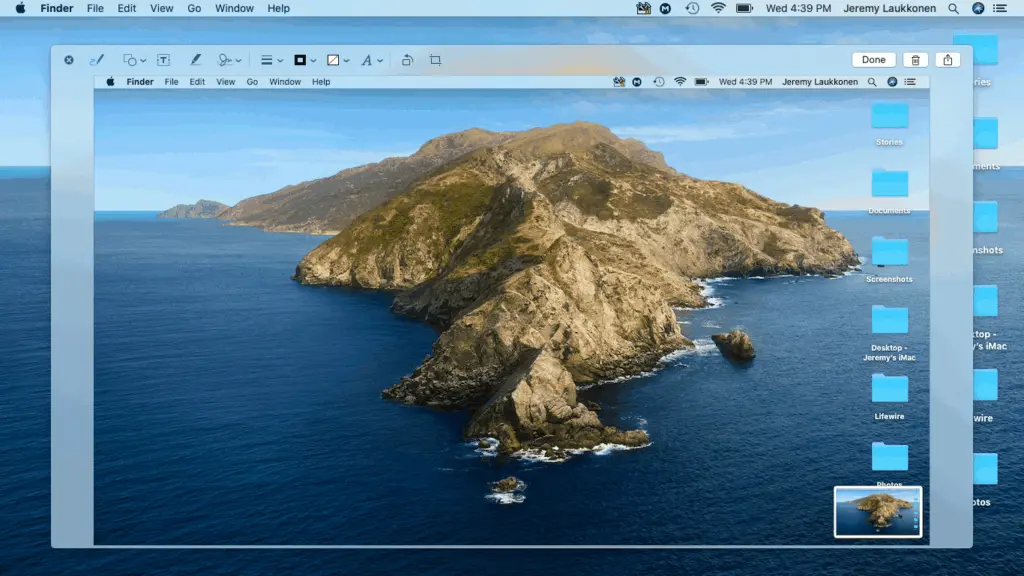
Berita.co – Pertanyaan “record di laptop ketik apa” punya jawaban berbeda untuk tiap sistem, yaitu Win+Alt+R atau Win+Shift+R di Windows, Shift+Command+5 di Mac, dan Shift+Ctrl+Tampilkan jendela di Chromebook. Semua shortcut itu memanggil alat bawaan, jadi kamu tidak perlu mengunduh aplikasi tambahan apa pun untuk merekam layar.
Kalau yang kamu butuhkan cuma gambar diam, panduan cara screenshot di laptop membahas shortcut tangkapan layar untuk ketiga sistem yang sama. Artikel ini fokus ke rekaman video layar, mulai dari shortcut, pengaturan suara, sampai lokasi file hasilnya.
Tabel ringkas shortcut record per sistem
Tabel di bawah merangkum alat bawaan, shortcut untuk mulai, cara berhenti, dan lokasi file untuk tiap sistem. Detail langkah dan sumber resminya ada di bagian masing-masing setelah tabel ini.
| Sistem | Alat bawaan | Shortcut mulai | Cara berhenti | Lokasi file |
|---|---|---|---|---|
| Windows 11 dan 10 | Snipping Tool | Win+Shift+R | Klik Hentikan | Pilih saat menyimpan |
| Windows | Xbox Game Bar | Win+Alt+R | Tekan Win+Alt+R lagi | Folder Video, subfolder Tangkapan |
| Mac | Tangkapan Layar | Shift+Command+5 | Tombol Hentikan di bar menu atau Command+Control+Esc | Desktop, bisa diubah |
| Chromebook | Tangkapan layar, mode Rekam layar | Shift+Ctrl+Tampilkan jendela | Tombol Berhenti merekam atau Penelusuran+Shift+X | Folder Download, bisa diubah |
Cara record layar di Windows 11 dan 10
Windows punya dua alat bawaan untuk merekam layar, dan masing-masing dirancang untuk kebutuhan yang berbeda.
Snipping Tool memberi kamu kontrol penuh atas area rekaman, sedangkan Xbox Game Bar dikendalikan lewat shortcut keyboard dan panel Win+G.
1. Pakai Snipping Tool (Win+Shift+R)
Fitur rekam video ini berlaku untuk Windows 11 dan Windows 10. Langkahnya singkat dan semuanya berlangsung di dalam aplikasi Snipping Tool.
- Buka aplikasi Snipping Tool.
- Pilih Rekam, lalu Baru, atau langsung tekan tombol logo Windows+Shift+R.
- Pilih area layar yang ingin kamu rekam.
- Klik Mulai untuk memulai rekaman.
- Klik Hentikan kalau rekaman sudah selesai.
Setelah rekaman berhenti, kamu bisa langsung menyimpan videonya atau memilih Edit di Clipchamp untuk menambah keterangan atau audio.
Alat ini paling pas untuk merekam sebagian layar, misalnya satu jendela tutorial, tanpa taskbar dan jendela lain di luar area ikut terekam.
Pemilihan area ini terdengar sepele, tapi efeknya terasa di hasil akhir. Video yang hanya berisi bagian penting lebih mudah diikuti penonton dan tidak perlu dipotong lagi sebelum dibagikan.
2. Pakai Xbox Game Bar (Win+Alt+R)
Game Bar perlu diaktifkan dulu di Pengaturan sebelum bisa dipakai. Setelah aktif, tekan Win+G untuk membuka panel kontrolnya.
Shortcut Win+Alt+R memulai rekaman, dan menekan kombinasi yang sama sekali lagi akan menghentikannya. Selama merekam, Win+Alt+M menyalakan atau mematikan mikrofon tanpa perlu membuka panel Game Bar.
Jadi kalau kamu bertanya Windows Alt R untuk apa, jawabannya adalah tombol mulai dan berhenti rekaman milik Xbox Game Bar.
Shortcut ini hanya berfungsi kalau Game Bar sudah aktif, karena itu langkah mengaktifkannya di Pengaturan tidak boleh dilewati.
Cara record layar di Mac
Cara tercepat di Mac adalah menekan Shift+Command+5 untuk membuka app Tangkapan Layar. Dari bar kontrol yang muncul, kamu memilih salah satu dari tiga mode rekam berikut.
- Rekam Seluruh Layar, untuk merekam semua yang tampil di layar.
- Rekam Jendela yang Dipilih, tersedia di macOS Tahoe 26 ke atas.
- Rekam Bagian yang Dipilih, untuk merekam area tertentu saja.
Menu Pilihan di bar yang sama mengatur mikrofon, audio sistem, tampilan klik, timer, dan lokasi simpan. Opsi audio sistem hanya tersedia di macOS 27 ke atas, jadi cek versi macOS kamu kalau opsi itu tidak muncul.
Untuk berhenti, klik tombol Hentikan di bar menu atau tekan Command+Control+Esc. Kalau kamu lebih terbiasa dengan QuickTime Player, buka File lalu Rekaman Layar Baru, atau tekan Control+Command+N.
Fitur rekam di Mac bergantung pada versi sistem, jadi daftar mode dan opsi yang kamu lihat bisa lebih pendek dari daftar di atas. Kalau mode jendela atau audio sistem tidak ada, artinya versi macOS di laptopmu masih di bawah versi yang disebut di daftar itu.
Cara record layar di Chromebook
Rekaman layar dimulai dari shortcut Shift+Ctrl+Tampilkan jendela. Di bar yang muncul, pilih Rekam layar, lalu tentukan apakah kamu ingin merekam layar penuh, sebagian layar, atau satu jendela.
Setelan rekaman memberi pilihan untuk menyalakan kamera depan dan merekam audio perangkat, mikrofon, atau keduanya. Rekaman bisa kamu hentikan lewat tombol Berhenti merekam atau shortcut Penelusuran+Shift+X.
Opsi kamera depan berguna kalau kamu ingin wajahmu ikut tampil di video, misalnya untuk tutorial atau presentasi. Kalau yang direkam hanya layar, biarkan kamera mati supaya tampilan rekaman tetap bersih.
Cara merekam dengan suara
Sebelum mengatur suara, pahami dulu beda audio sistem dan mikrofon. Audio sistem adalah suara yang keluar dari laptop, seperti suara video atau notifikasi, sedangkan mikrofon menangkap suaramu dan suara di sekitar laptop.
- Di Windows, pilih audio Semua di pengaturan Mengambil gambar supaya Xbox Game Bar ikut merekam suara, lalu nyalakan mikrofon lewat Win+Alt+M.
- Di Mac, pilih mikrofon di menu Pilihan, sedangkan audio sistem hanya bisa dipilih di macOS 27 ke atas.
- Di Chromebook, pilih audio perangkat, mikrofon, atau keduanya di setelan rekaman.
Kalau kamu membuat tutorial dengan narasi, nyalakan mikrofon dan audio sistem sekaligus supaya suara aplikasi dan penjelasanmu masuk ke satu file.
Untuk rekaman yang hanya butuh suara dari laptop, cukup pilih audio sistem atau audio perangkat supaya suara ruangan tidak ikut masuk.
Di mana hasil record tersimpan?
Lokasi file hasil rekaman berbeda di tiap sistem, dan sebagian bisa kamu ubah sendiri. Daftar berikut menjawab pertanyaan di mana tersimpan record di laptop untuk tiap alat bawaan.
- Xbox Game Bar menyimpan video berformat MP4 di folder Video, subfolder Tangkapan, dengan nama file berisi nama game atau aplikasi serta tanggal dan waktu.
- Snipping Tool menyimpan video di lokasi yang kamu pilih saat menyimpan.
- Tangkapan Layar di Mac menyimpan rekaman di desktop secara default, dan lokasinya bisa diganti lewat menu Pilihan.
- Chromebook menyimpan rekaman di folder Download, dan lokasinya bisa diganti di setelan rekaman.
Kalau file rekaman terasa hilang, cek dulu lokasi default di atas sebelum mengulang rekaman. Di Mac dan Chromebook, buka juga menu Pilihan atau setelan rekaman, karena lokasi simpan mungkin pernah diganti.
Nama file Game Bar yang memuat nama game atau aplikasi serta tanggal dan waktu juga membantu saat mencari. Urutkan isi folder Tangkapan berdasarkan tanggal, lalu cocokkan nama filenya dengan aplikasi yang kamu rekam.
Kalau rekaman tidak berjalan
Kalau Win+Alt+R tidak memunculkan apa-apa, kemungkinan besar Xbox Game Bar belum diaktifkan di Pengaturan. Aktifkan dulu, lalu buka panelnya dengan Win+G untuk memastikan Game Bar sudah berjalan.
Rekaman tanpa suara biasanya berasal dari pilihan audio yang belum diatur, misalnya opsi Semua di Windows, mikrofon di Mac, atau audio perangkat di Chromebook. Cek bagian merekam dengan suara di atas dan sesuaikan pilihannya dengan sistem yang kamu pakai.
Kalau laptop terasa berat atau patah-patah saat merekam, penyebabnya bisa ada di performa laptop itu sendiri, bukan di alat rekamnya. Panduan cara mengatasi laptop lemot membahas langkah yang bisa kamu coba sebelum merekam ulang.
Pada akhirnya, pilihan alat tergantung apa yang mau kamu rekam. Mode rekam bagian lebih pas untuk sebagian layar, mode rekam jendela untuk satu aplikasi, dan mode layar penuh untuk presentasi yang berpindah-pindah jendela.
Di Windows, Snipping Tool memberi kontrol area tapi butuh beberapa klik, sementara Game Bar lebih cepat lewat shortcut tapi perlu diaktifkan dulu. Simpan tabel shortcut di bagian atas artikel ini sebagai rujukan cepat, supaya kamu tidak perlu mencari ulang setiap kali mau merekam.