Cara Screenshot di Laptop, Semua Metode Windows, Mac, dan Chromebook
Panduan cara screenshot di laptop: kombinasi tombol untuk Windows, Mac, dan Chromebook, lengkap dengan ke mana hasilnya tersimpan.
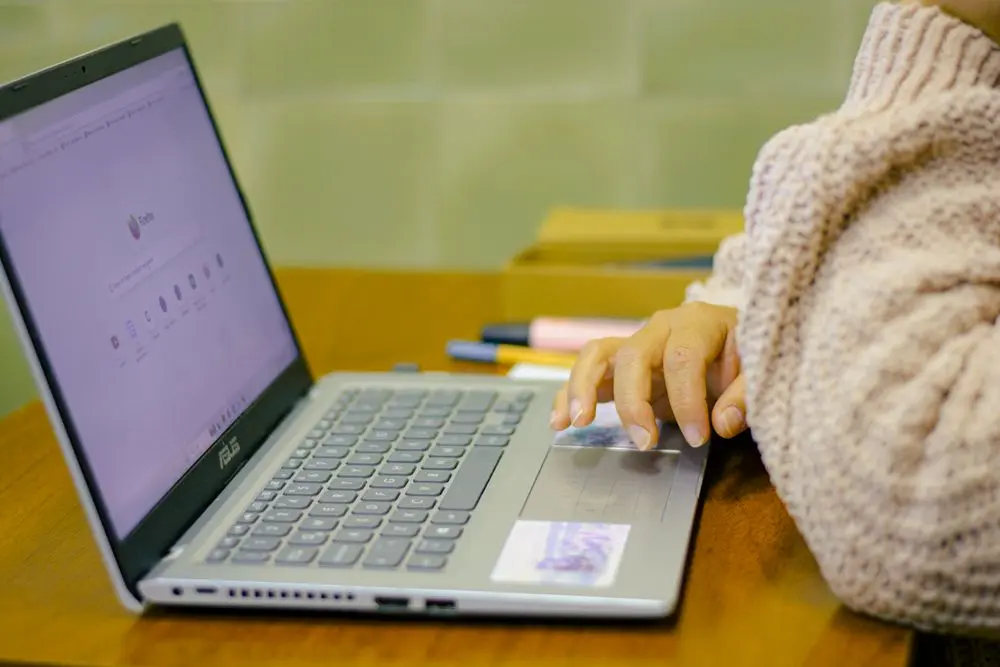
Berita.co – Ada beberapa cara screenshot di laptop, dan metode yang paling cocok buat kamu tergantung sistem operasi yang dipakai serta apa yang ingin kamu capai, menyalin cepat ke clipboard untuk langsung ditempel ke aplikasi lain, atau menyimpan hasilnya langsung sebagai file di folder tertentu.
Dua pertanyaan itu yang coba dijawab artikel ini secara berurutan, yaitu kombinasi tombol tertentu itu sebenarnya melakukan apa, dan hasilnya setelah ditekan tersimpan ke mana.
Supaya kamu tidak perlu membaca seluruh artikel dari atas ke bawah, pembahasan di sini dikelompokkan rapi per sistem operasi, mulai dari berbagai pintasan di Windows, berlanjut ke tiga kombinasi utama di Mac, lalu ditutup dengan cara khusus di Chromebook.
Kamu jadi bisa langsung lompat ke bagian yang sesuai dengan laptop yang kamu pakai, tanpa perlu menyaring metode dari sistem operasi lain yang tidak relevan buat kebutuhanmu.
PrtSc, screenshot seluruh layar ke clipboard
Tombol PrtSc kalau ditekan sendirian akan menangkap seluruh tampilan layar laptop dan menyimpannya langsung ke clipboard, bukan ke file, sehingga kamu masih perlu membuka aplikasi lain seperti Word, Paint, atau kolom chat lalu menempelkannya di sana supaya hasilnya bisa dilihat atau disimpan permanen.
Menurut dokumentasi resmi Microsoft tentang daftar pintasan papan ketik Windows, PrtSc termasuk metode paling dasar dan tersedia di hampir semua laptop berbasis Windows, terlepas dari mereknya.
Penamaan tombol ini bisa sedikit berbeda tergantung merek dan tata letak keyboard laptop kamu, ada yang menuliskannya PrtScn, ada yang PrtSc, dan ada juga yang menuliskannya lengkap sebagai Print Scrn.
Meski label yang tertulis di tombolnya berbeda-beda, fungsinya tetap sama persis, menangkap seluruh layar dan menyimpannya ke clipboard.
Alt + PrtScn, screenshot jendela aktif ke clipboard
Bedanya dengan PrtSc biasa, kombinasi Alt+PrtScn hanya menangkap jendela aplikasi yang sedang aktif saja, bukan seluruh layar laptop, dan hasilnya tetap masuk ke clipboard sama seperti PrtSc.
Kombinasi ini tercantum di halaman resmi yang sama dengan PrtSc jadi satu sumber itu mencakup dua pintasan sekaligus.
Metode ini paling kerasa gunanya waktu kamu cuma butuh menangkap satu jendela tertentu tanpa ikut merekam apa pun yang ada di baliknya.
Contoh kasusnya misalnya saat kamu ingin screenshot satu jendela obrolan chat saja, tanpa ikut menyertakan desktop atau jendela lain yang terbuka di belakangnya.
Windows + PrtScn, otomatis tersimpan ke folder
Windows+PrtScn menangkap seluruh layar dengan cara yang sama seperti PrtSc, tapi bedanya hasilnya otomatis tersimpan sebagai file PNG ke folder Pictures/Screenshots tanpa kamu perlu membuka aplikasi lain atau menempelkannya secara manual.
Menurut dokumentasi resmi Microsoft tentang pintasan Print Screen, dicek 2026-10-06, perbedaan ini penting dibandingkan dua metode sebelumnya yang hasilnya cuma singgah di clipboard.
Saat kombinasi tombol ini berhasil ditekan, layar laptop akan berkedip sesaat sebagai semacam sinyal visual bahwa prosesnya berjalan.
Kedipan singkat itu jadi tanda paling mudah dikenali bahwa screenshot kamu sudah benar tersimpan ke folder Pictures/Screenshots.
| Metode | Hasil tersimpan ke mana |
|---|---|
| PrtSc | Clipboard, perlu paste manual |
| Alt+PrtScn | Clipboard, hanya jendela aktif, perlu paste manual |
| Windows+PrtScn | File PNG otomatis ke folder Pictures/Screenshots |
Sebagian laptop yang ringkas memang tidak dilengkapi tombol PrtScn fisik yang berdiri sendiri, jadi kombinasi penggantinya adalah Fn+Windows+Space untuk mendapatkan fungsi yang sama persis.
Kalau kombinasi standar yang dibahas sebelumnya tidak merespons di laptop kamu, coba cek dulu label tombol F-row pada keyboard sebelum menyimpulkan ada bagian yang rusak.
Windows + Shift + S, pilih area lewat Snipping Tool
Windows+Shift+S membuka overlay Snipping Tool di layar, lalu kamu bisa memilih sendiri area yang mau ditangkap, baik berbentuk persegi, satu jendela tertentu, atau bentuk bebas, dan hasilnya langsung masuk ke clipboard sambil memunculkan notifikasi kecil untuk diedit lebih lanjut.
Menurut dokumentasi resmi Microsoft tentang Snipping Tool, metode ini adalah yang paling fleksibel dari semua cara yang sudah dibahas sejauh ini menurut penilaian penulis, karena kamu bisa menentukan sendiri area yang ditangkap.
Notifikasi hasil snip yang muncul di pojok layar itu bisa langsung diklik untuk membuka editor Snipping Tool.
Dari editor itu kamu baru bisa menyimpannya secara manual sebagai file kalau memang ingin menyimpannya permanen, bukan sekadar tersimpan sementara di clipboard.
Windows + Alt + PrtScn, lewat Xbox Game Bar
Windows+Alt+PrtScn adalah shortcut tersendiri yang disediakan Game Bar untuk screenshot, bukan sekadar cara membuka panel Game Bar seperti Windows+G yang cuma memunculkan panelnya saja.
Menurut dokumentasi resmi Microsoft tentang Xbox Game Bar, hasil screenshot dari kombinasi ini otomatis tersimpan sebagai file PNG ke folder Videos/Captures, berbeda dari folder Pictures/Screenshots yang dipakai Windows+PrtScn.
Ini jadi salah satu celah yang jarang diisi kompetitor, sebab tidak satu pun dari empat halaman SERP teratas yang dibaca untuk topik ini menyebut kombinasi tersebut sebagai shortcut screenshot yang berdiri sendiri.
Kebanyakan halaman itu hanya menyebut Windows+G sebagai cara membuka Game Bar, tanpa pernah membedakannya secara eksplisit dari shortcut screenshot yang dibahas di bagian ini.
Mac, Shift-Command-3, 4, dan 5
Tiga kombinasi utama di Mac punya fungsi berbeda, Shift-Command-3 untuk menangkap seluruh layar, Shift-Command-4 untuk menangkap area tertentu yang kamu pilih sendiri, dan Shift-Command-5 untuk membuka panel app Screenshot lengkap dengan opsi tambahan termasuk rekam layar.
Hasil dari ketiga kombinasi ini secara default tersimpan sebagai file langsung ke folder Desktop.
Kalau kamu menahan tombol Control sambil mengambil screenshot dengan salah satu dari tiga kombinasi di atas, hasilnya akan masuk ke clipboard, bukan tersimpan sebagai file.
Perbedaan ini mirip dengan perbedaan clipboard dan file yang sudah dibahas panjang di bagian Windows sebelumnya.
Chromebook, tombol Screenshot dan Shift + Ctrl + Show windows
Kalau keyboard Chromebook kamu dilengkapi tombol Screenshot khusus, tombol itu bisa langsung dipakai, dan kalau tidak ada, kombinasi Shift+Ctrl+Show windows jadi alternatif yang membuka mode pilih area atau seluruh layar.
Keyboard eksternal yang tidak memiliki tombol khusus Chromebook bisa memakai kombinasi Ctrl+Shift+F5 untuk mendapatkan fungsi yang sama.
Hasil screenshot di Chromebook otomatis tersimpan ke folder Downloads, sekaligus tersalin ke clipboard dalam waktu yang sama.
Jadi kamu bisa langsung menempelkannya ke aplikasi lain, atau membuka filenya sendiri dari folder Downloads kalau mau menyimpannya.
Pilih Metode Sesuai Kebutuhanmu
Metode yang langsung menyimpan ke clipboard, yaitu PrtSc, Alt+PrtScn, Windows+Shift+S, serta Shift-Command-3 atau Shift-Command-4 sambil menahan Control, paling cocok kalau kamu memang mau langsung menempelkan hasilnya ke tempat lain tanpa perlu membuka folder dulu.
Sebaliknya, metode yang otomatis tersimpan sebagai file ke folder, yaitu Windows+PrtScn, Windows+Alt+PrtScn lewat Game Bar, Shift-Command-3 atau 4 atau 5 secara default, dan semua metode di Chromebook, lebih cocok kalau kamu memang ingin menyimpan filenya dulu sebelum dipakai lagi nanti.
Kalau salah satu tombol pintas standar yang dibahas di atas tidak merespons sama sekali di laptop kamu, coba cek dulu label tombol F-row dan pengaturan keyboard di perangkatmu sendiri sebelum menyimpulkan ada bagian yang rusak.
Langkah kecil itu sering menyelesaikan masalah lebih cepat, dibandingkan langsung membawa laptopnya ke tempat servis padahal cuma soal pengaturan tombol.