Cara Mengatasi Laptop Black Screen di Windows Paling Cepat
Laptop menyala tapi layarnya hitam? Ini urutan cara mengatasinya dari shortcut Windows + Ctrl + Shift + B, restart Windows Explorer, dan Mode Aman sampai reset PC, lengkap dengan peringatan cadangan data dan kunci pemulihan BitLocker.
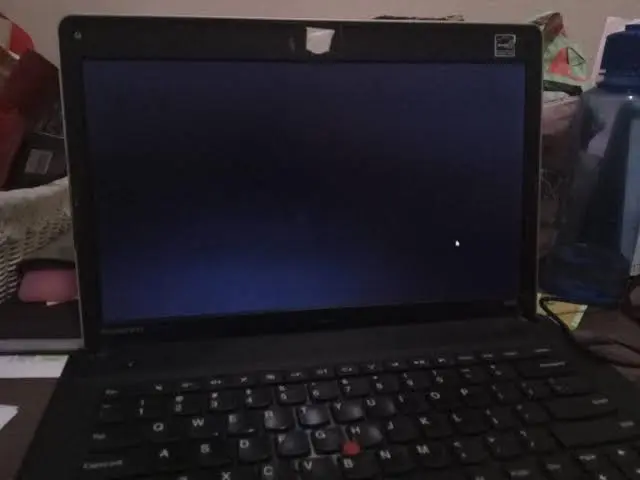
Berita.co – Cara mengatasi laptop black screen yang paling sering dicari adalah menekan Windows + Ctrl + Shift + B, kombinasi tombol yang mengatur ulang driver grafis tanpa mematikan laptop. Kombinasi ini berhasil bila terdengar bunyi bip atau layar sempat berkedip.
Black screen berbeda dari laptop yang terasa lambat, karena di sini layar tidak menampilkan apa pun walau laptop menyala. Kalau masalahmu justru laptop berjalan pelan, panduan cara mengatasi laptop lemot lebih cocok untuk kasusmu.
Langkah di bawah disusun dari yang paling aman sampai yang paling berisiko untuk data kamu. Coba urutannya dari atas, lalu berhenti begitu layar kembali normal.
Kenali dulu gejala laptop black screen
Layar hitam punya beberapa pola, dan tiap pola menunjuk ke bagian sistem yang berbeda. Cocokkan gejala di laptopmu dengan daftar berikut supaya kamu bisa langsung ke langkah yang relevan.
- Layar hitam tapi ada kursor: Gejala ini menandakan ada proses Windows yang terhenti atau driver grafis yang bermasalah. Mulai dari langkah cepat di tabel, lalu mulai ulang Windows Explorer.
- Layar hitam ketika masuk ke Windows: Penyebabnya bisa output tampilan yang mengarah ke layar yang salah atau profil pengguna yang rusak. Coba Windows + P lebih dulu, lalu Mode Aman bila tampilan tidak berubah.
- Layar hitam setelah pembaruan: Driver grafis yang tidak kompatibel atau pembaruan yang tidak selesai bisa jadi sumbernya. Langkah paling tepat untuk pola ini adalah Mode Aman, lalu Kembalikan driver.
- Layar hitam dengan kursor berkedip: Tanda ini berarti UEFI atau BIOS tidak menemukan perangkat boot, sehingga masalahnya terjadi sebelum Windows dimuat. Langkah driver di artikel ini tidak menjangkau tahap tersebut.
UEFI dan BIOS adalah perangkat lunak dasar di motherboard yang berjalan pertama kali ketika laptop dinyalakan, lalu mencari media tempat Windows terpasang.
Kalau tahap ini gagal, Windows belum sempat jalan sama sekali, jadi pola kursor berkedip lebih tepat dibawa ke servis resmi merek laptopmu.
Kalau kamu melihat layar hitam tapi kursor masih bisa digerakkan, artinya laptop sebenarnya hidup dan Windows masih menerima input. Bagian yang macet biasanya Windows Explorer atau driver grafis, sehingga Ctrl + Alt + Del dan restart Explorer layak dicoba lebih dulu.
Langkah cepat perbaikan black screen
Sebelum menekan kombinasi tombol apa pun, pastikan laptop benar-benar mendapat daya dan kabel monitor eksternal terpasang rapat. Kalau kamu memakai monitor tambahan, layar hitam bisa saja berasal dari sambungan itu, bukan dari laptopnya.
Tabel berikut merangkum empat langkah cepat beserta tanda bahwa langkah itu bekerja. Tiga langkah pertama tidak menyentuh file pribadimu, sedangkan langkah keempat sebaiknya jadi pilihan terakhir.
| Tombol | Fungsi | Tanda berhasil |
|---|---|---|
| Windows + Ctrl + Shift + B | Mengatur ulang driver grafis | Terdengar bunyi bip atau layar berkedip |
| Windows + P, ketuk P lagi, lalu Enter | Berpindah mode tampilan antara layar PC saja, duplikat, dan perpanjang | Gambar muncul di layar yang kamu pakai |
| Ctrl + Alt + Del | Membuka layar keamanan, lalu Manajer Tugas | Layar keamanan atau Manajer Tugas tampil |
| Tahan tombol daya 20 detik | Memaksa laptop mati supaya bisa dinyalakan ulang | Laptop mati total dan bisa dinyalakan lagi |
Kalau kamu bertanya Ctrl apa untuk black screen, jawabannya Windows + Ctrl + Shift + B yang ditekan bersamaan. Kombinasi ini hanya mengatur ulang driver grafis, jadi ia layak jadi langkah pertama sebelum cara lain.
Windows + P berguna kalau laptop pernah disambungkan ke proyektor atau monitor lain, karena tampilan bisa tertinggal di mode yang mengirim gambar ke layar yang tidak ada. Ketuk P sekali lagi untuk berpindah antarmode, lalu tekan Enter di pilihan yang membuat gambar kembali muncul.
Menahan tombol daya selama 20 detik sebaiknya dipakai hanya bila semua kombinasi tombol tidak memberi respons. Pekerjaan yang belum tersimpan bisa hilang, jadi langkah ini sengaja ditaruh paling bawah di tabel.
Kalau tidak satu pun kombinasi tombol memberi respons, ada kemungkinan keyboard-nya sendiri yang bermasalah, bukan hanya layarnya. Cara memastikan apakah sumbernya software atau hardware keyboard dibahas di panduan keyboard laptop tidak berfungsi.
Mulai ulang Windows Explorer
Windows Explorer adalah proses yang menggambar desktop, taskbar, dan jendela folder, jadi ketika ia macet layar bisa hitam walau kursor tetap ada. Tekan Ctrl + Shift + Esc untuk membuka Manajer Tugas, cari Windows Explorer di daftar proses, lalu pilih Hidupkan ulang.
Kalau Windows Explorer tidak ada di daftar, buka menu File, pilih Jalankan tugas baru, ketik explorer.exe, lalu tekan Enter. Desktop dan taskbar akan dimuat ulang bila masalahnya memang ada di proses ini.
Kalau muncul pesan galat setelah desktop kembali, simpan dulu tampilannya sebelum menutup jendela itu. Caranya ada di panduan cara screenshot di laptop, dan gambar itu berguna untuk mencari arti pesan galatnya atau untuk ditunjukkan ke teknisi.
Masuk Mode Aman dan urus driver grafis
Mode Aman menyalakan Windows dengan driver dan layanan seminimal mungkin, sehingga driver grafis yang bermasalah tidak ikut dimuat. Untuk masuk ke sana dari layar hitam, tahan tombol daya 10 detik sampai laptop mati, nyalakan lagi, lalu ulangi 2 sampai 3 kali sampai Mode Pemulihan muncul.
Di Mode Pemulihan, pilih Mode Aman dengan Jaringan lewat tombol F5. Pilihan ini tetap menyalakan koneksi internet, jadi kamu bisa mengunduh driver bila diperlukan.
Sebelum mengunduh, pastikan dulu nama kartu grafis di laptopmu supaya driver yang dipasang sesuai modelnya. Nama itu bisa dilihat lewat dxdiag atau System Information (msinfo32), seperti dijelaskan di panduan cara cek spek laptop.
Setelah masuk Mode Aman, buka Manajer Perangkat, buka bagian Adaptor tampilan, pilih driver grafismu, lalu pilih Perbarui driver. Kalau layar hitam mulai muncul setelah pembaruan Windows atau driver, pilih Kembalikan driver agar laptop memakai versi driver sebelumnya.
Pilihan antara Perbarui dan Kembalikan bergantung pada kapan masalahnya mulai terasa. Perbarui cocok bila masalahnya tidak terkait pembaruan apa pun, sedangkan Kembalikan cocok bila layar hitam justru datang sesudah driver diganti.
Kalau driver sudah dibereskan tapi layar tetap hitam, jalankan Pemulihan Sistem dari Mode Aman atau Mode Pemulihan. Pilih titik pemulihan yang dibuat sebelum masalah dimulai, lalu ikuti petunjuk di layar sampai selesai.
Kalau semua gagal, reset PC dengan hati-hati
Reset PC adalah langkah paling berisiko di daftar ini, jadi baca peringatannya sebelum menekan tombol apa pun. Panduan reset PC di laman dukungan yang sama menjelaskan bahwa reset menginstal ulang Windows, sehingga aplikasi, pengaturan, dan file pribadi dapat ikut terhapus.
Karena itu, cadangkan file penting ke penyimpanan eksternal atau layanan cloud sebelum mulai. Kalau perangkatmu dienkripsi BitLocker, siapkan juga kunci pemulihan BitLocker sebelum reset dijalankan.
BitLocker adalah fitur enkripsi bawaan Windows yang mengunci isi penyimpanan, sehingga data tidak bisa dibaca tanpa kunci yang benar. Itulah alasan kunci pemulihannya perlu kamu pegang lebih dulu, bukan dicari setelah proses berjalan.
Ketika reset dimulai, ada dua pilihan yang menentukan nasib datamu. Pilihan Simpan file saya mempertahankan dokumen dan foto, sedangkan Hapus semuanya menghapus semua file, aplikasi, dan pengaturan.
Pilih Simpan file saya bila tujuanmu hanya memperbaiki layar, karena dokumen dan fotomu tetap ada. Hapus semuanya lebih cocok bila laptop akan dijual atau semua datamu sudah punya cadangan lengkap.
Soal biaya servis laptop black screen, belum ada angka resmi yang bisa dijadikan patokan, jadi artikel ini tidak mencantumkan kisaran harga. Kalau layar tetap hitam setelah semua langkah di atas, bawa laptop ke servis resmi merek laptopmu dan minta estimasi biaya tertulis sebelum perbaikan dimulai.
Langkah khusus merek seperti reset BIOS atau melepas baterai sengaja tidak dibahas di sini, karena prosedurnya berbeda di tiap merek. Teknisi di servis resmi lebih aman menangani langkah semacam itu daripada kamu mencobanya sendiri.
Ringkasnya, urutan dari paling aman ke paling berisiko adalah reset driver lewat shortcut, Windows + P, restart Explorer, Mode Aman dan driver, Pemulihan Sistem, lalu reset PC. Tradeoff-nya jelas, makin jauh ke bawah daftar, makin besar peluang masalah selesai tapi makin besar juga risiko untuk datamu.
Kalau layarmu sempat berkedip atau hitam sesekali, rekam gejalanya sebelum membawa laptop ke servis. Panduan cara record di laptop bisa membantu, karena video gejala lebih mudah dipahami teknisi daripada penjelasan lisan.